- Inizia ora
- Video tutoriali
- Base di conoscenza
- FAQ & Risoluzione problemi
Come sincronizzare i listing da Shopify, Amazon, TikTok, eBay, Etsy, WooCommerce e Shein al negozio Amazon?
In 4Seller, i prodotti con stato "Pubblicati" in Shopify, Amazon, TikTok, Shein, eBay, Etsy, WooCommerce possono essere sincronizzati con il negozio Amazon tramite "Copia nei negozi" e "Copia per negozio"!
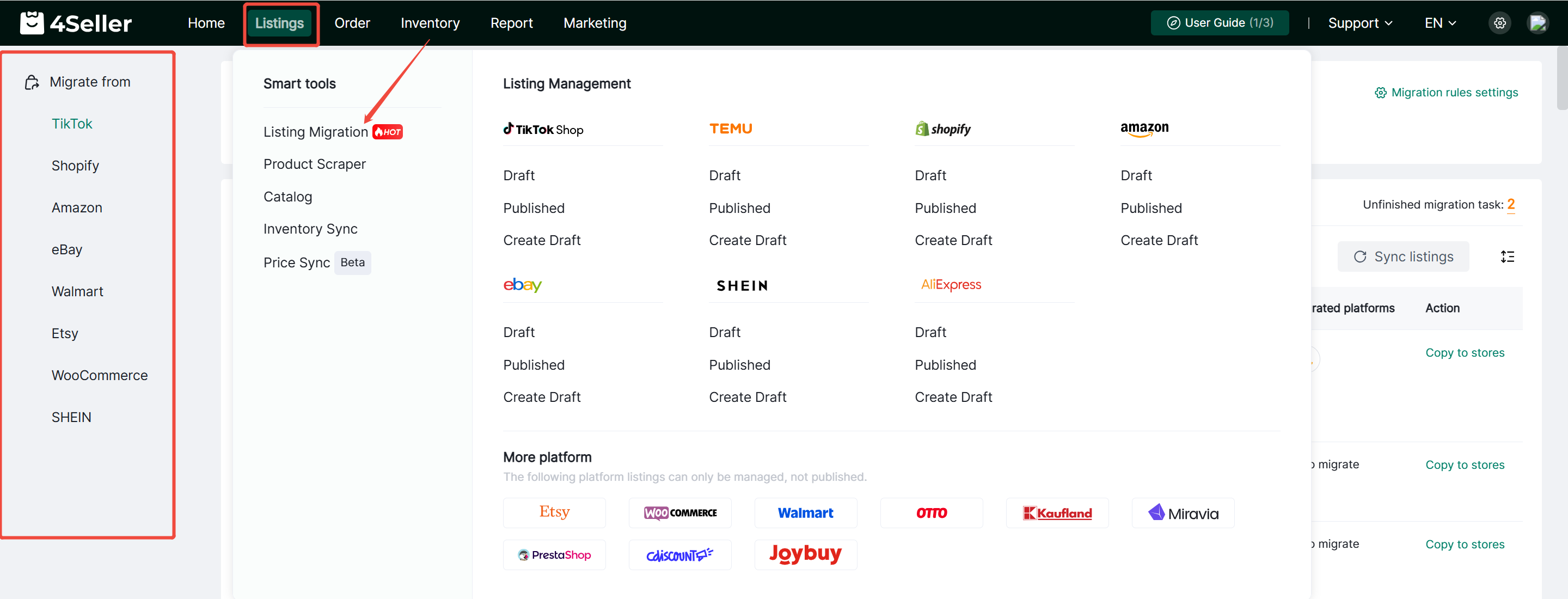
Accesso 1: Listing -- Migrazione listing -- seleziona la piattaforma da cui migrare -- entra nella pagina di migrazione
Accesso 2: vai alla pagina della piattaforma - Pubblicati -- poi vedrai "Copia nei negozi" e "Copia per negozio"

Metodo uno: Copia nei negozi
1. Seleziona uno o più listing da migrare e clicca su "Copia nei negozi".
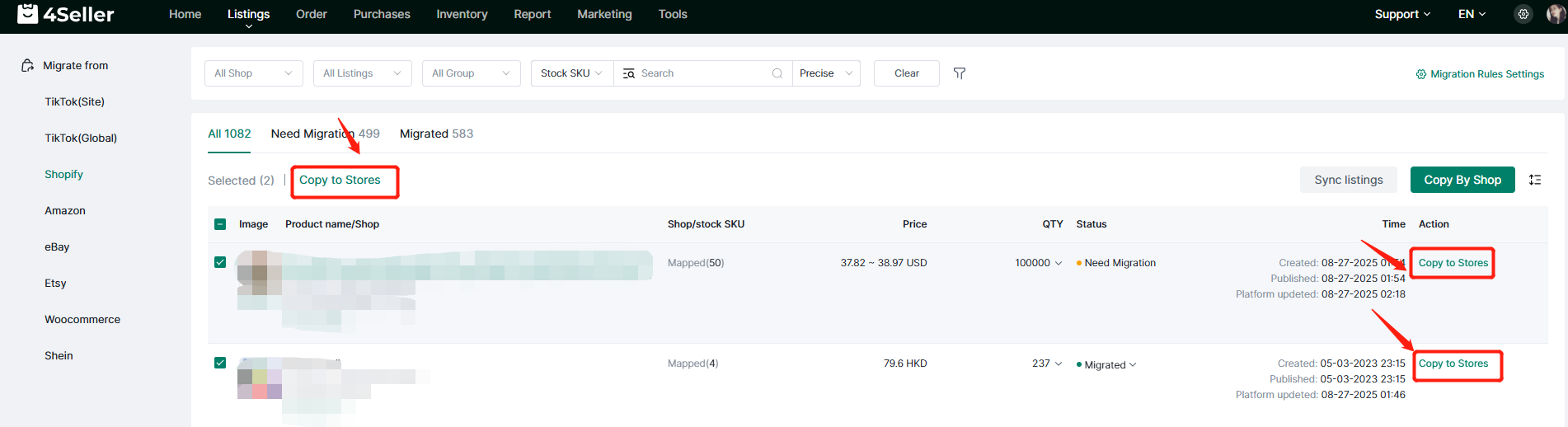
Nota: nella pagina di migrazione, "Migrazione necessaria" significa che i listing non sono stati migrati. "Migrati" significa che i listing sono stati migrati.

Nella pagina dei migrati, esegui le operazioni seguenti:
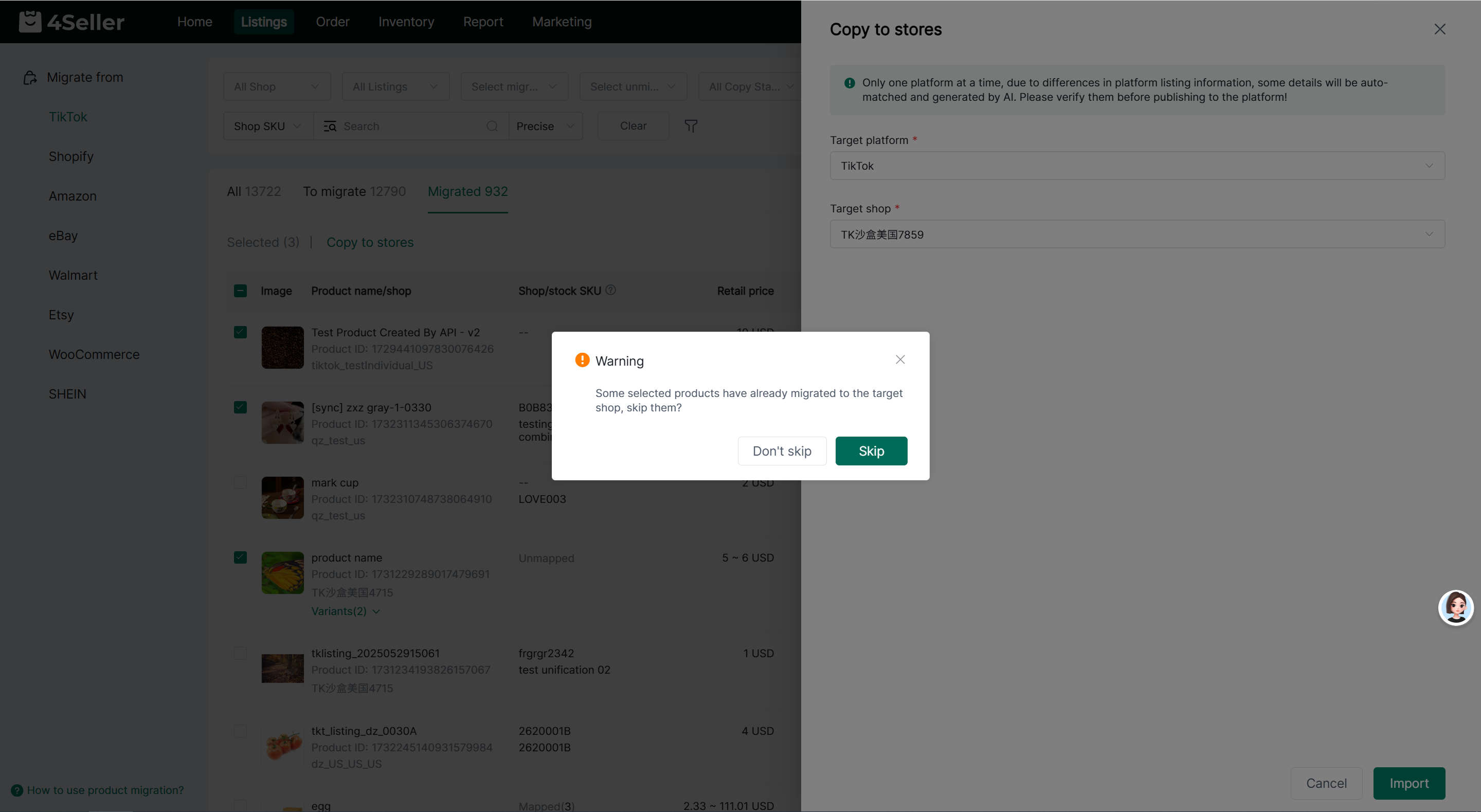
1. Seleziona la piattaforma "Amazon" e i negozi.
2. Seleziona e compila brand, metodo logistico e modello di spedizione.
3. Attiva o disattiva l'interruttore per scegliere se mappare le relazioni dal codice SKU del negozio di origine.
Infine, clicca su "Importa".
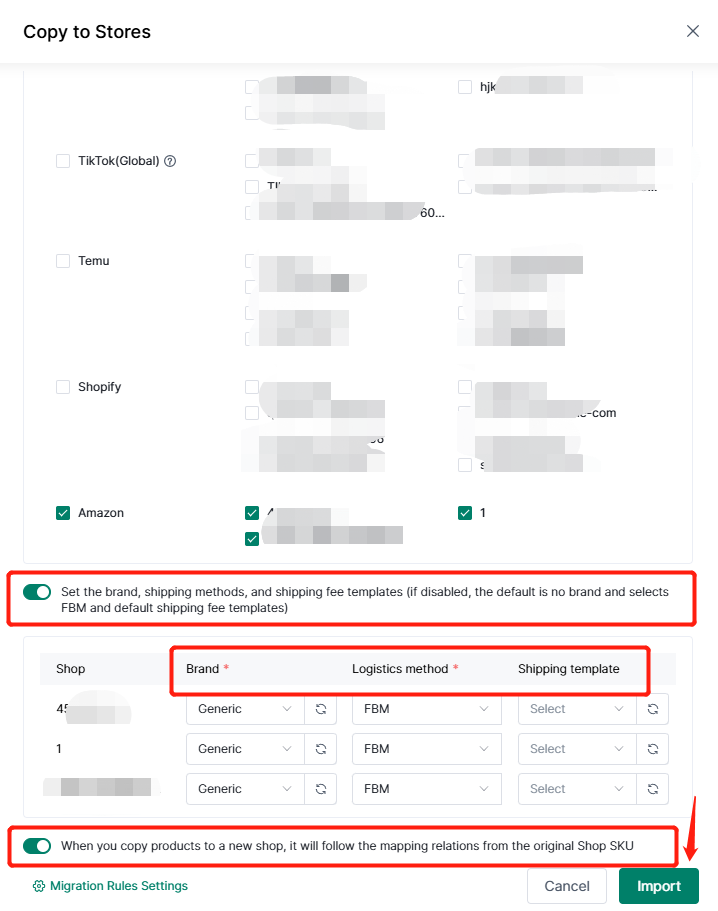
Se alcuni prodotti sono già stati migrati nel negozio di destinazione, il sistema chiederà se saltare questi prodotti. Clicca [Salta] e il sistema salterà i prodotti migrati e continuerà la migrazione dei restanti; clicca [Non saltare] per migrare tutti i prodotti.
Se tutti i prodotti sono già stati migrati nel negozio di destinazione, il sistema chiederà se procedere con la migrazione. Puoi scegliere di continuare o annullare come preferisci.
Nota: Shopify e Amazon supportano la selezione di più negozi di destinazione. Il sistema verificherà lo stato di migrazione del prodotto separatamente per ciascun negozio di destinazione.
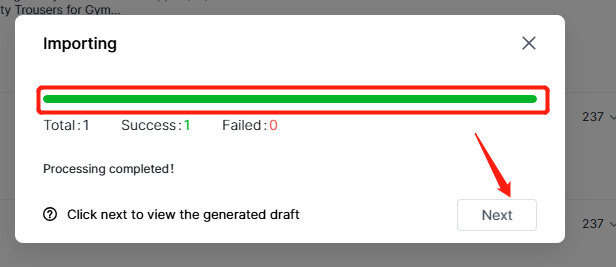
Quando la barra verde è in caricamento, clicca su "Avanti" per passare alla pagina bozza Amazon e modificare i listing.
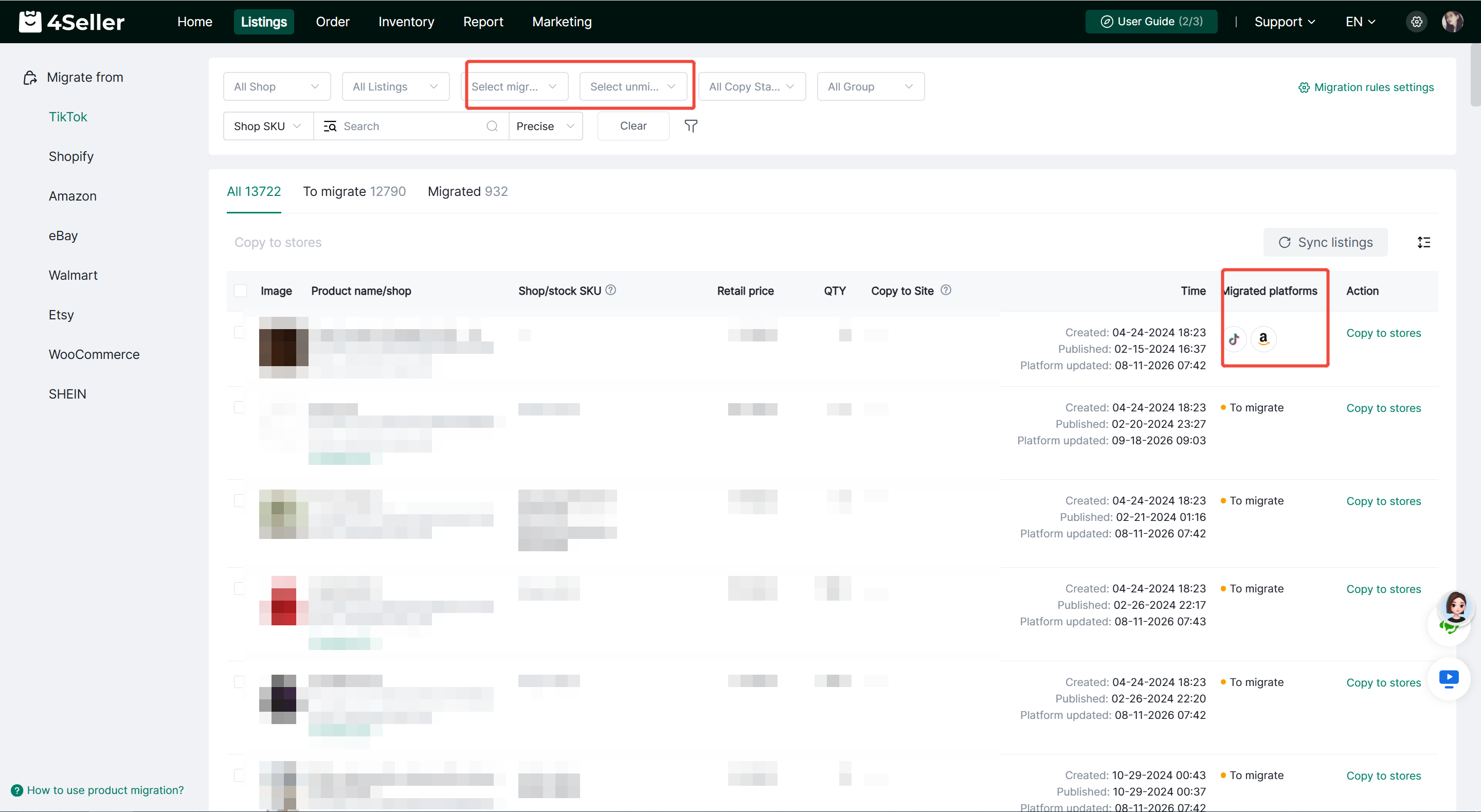
Puoi anche filtrare i prodotti per [Negozi migrati] e [Negozi non migrati] per controllare rapidamente lo stato di migrazione dei prodotti per i negozi selezionati.
La colonna [Piattaforme migrate] nell'elenco dei prodotti mostra le icone delle piattaforme verso cui i prodotti sono stati migrati. Clicca sull'icona della piattaforma per visualizzare i dettagli del prodotto migrato, inclusi negozio di destinazione, immagine del prodotto, titolo, ID prodotto, SKU del negozio, prezzo, stato e data di migrazione.
Nella pagina bozza Amazon, puoi cliccare su "Modifica" per accedere alla pagina di modifica. Consulta l'articolo di supporto per modificare i listing e pubblicarli nel negozio Amazon: Come pubblicare prodotti nei negozi Amazon con 4Seller?

Metodo due: Copia per negozio
Nella pagina di migrazione, clicca sul pulsante "Copia per negozio" per sincronizzare tutti i listing di un negozio verso altri negozi.

Nella pagina dei migrati, esegui le operazioni seguenti:
1. Seleziona il negozio da cui copiare e lo stato dei prodotti: "Attivo", "Inattivo", "Rimosso".
2. Seleziona "Marketplace -- Amazon" e i negozi.
3. Seleziona e compila brand, metodo logistico e modello di spedizione.
4. Attiva o disattiva l'interruttore per scegliere se mappare le relazioni dal codice SKU del negozio di origine.
Infine, clicca su "Importa".
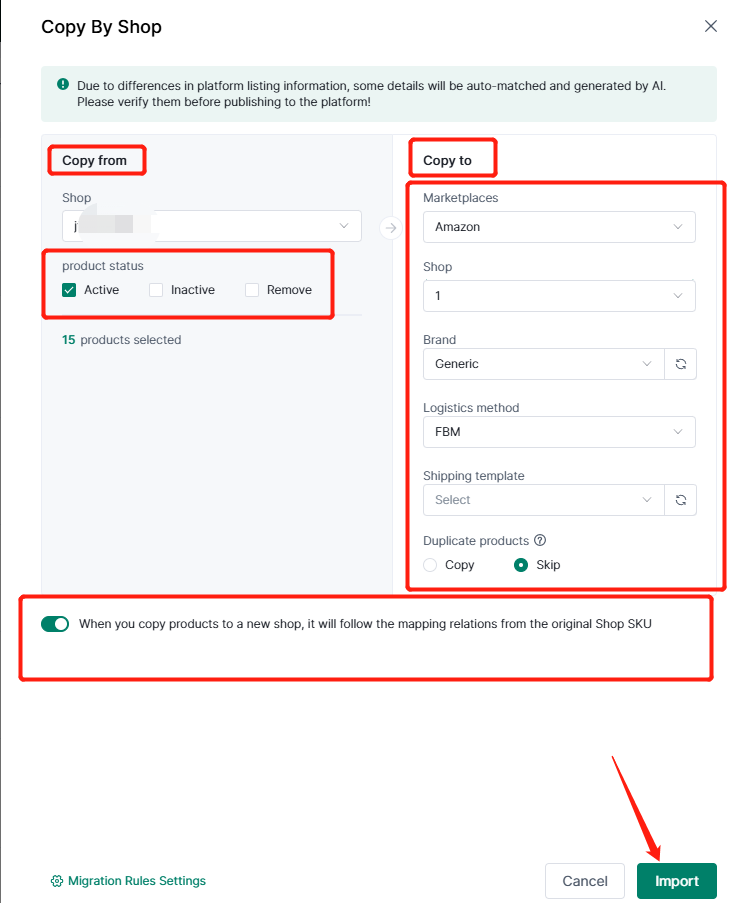
Altri passaggi uguali a "Copia nei negozi".
Visualizza i registri di migrazione
I registri di migrazione dei prodotti vengono aggiornati automaticamente in base allo stato attuale del prodotto:
Dopo che un prodotto è stato migrato nel negozio di destinazione, verranno registrati la piattaforma e il negozio migrati.
Quando un prodotto migrato viene eliminato dal negozio di destinazione, il relativo registro di migrazione viene rimosso automaticamente.
Quando il negozio di destinazione viene eliminato, tutti i registri di migrazione collegati a questo negozio vengono cancellati automaticamente.
Se tutti i negozi migrati vengono eliminati, lo stato del prodotto tornerà a "Migrazione in sospeso".Puoi usare i filtri [Negozi migrati] e [Negozi non migrati] per verificare rapidamente se un prodotto è stato migrato nel negozio specificato, facilitando una migrazione supplementare o una nuova migrazione in un secondo momento.
In caso di problemi, contatta pure il team di supporto 4Seller: support@4seller.com.